İster kişisel bilgisayarlar, ister sunucular, ister endüstriyel ekipmanlar olsun, çeşitli sistemlerde depolama yönetimiyle uğraşırken monte edilmiş bir noktadaki boş alanın kontrol edilmesi çok önemli bir görevdir. Lider bir monte edilmiş nokta tedarikçisi olarak, bu sürecin önemini anlıyoruz ve size bu süreçte rehberlik etmek için buradayız. Bu blogda, monte edilmiş bir noktadaki boş alanı kontrol etme yöntemlerini inceleyeceğiz ve ayrıca farklı uygulamalara yönelik çeşitli monte edilmiş noktalarımızı tanıtacağız.
Takılı Noktaları Anlamak
Monte edilmiş bir noktadaki boş alanın nasıl kontrol edileceğini tartışmaya başlamadan önce, monte edilmiş noktanın ne olduğunu kısaca anlayalım. Bir dosya sisteminde bağlı nokta, sabit sürücü, USB sürücüsü veya ağa bağlı depolama (NAS) gibi harici bir depolama aygıtının ana dosya sistemine bağlandığı bir dizindir. Bu, işletim sisteminin harici cihazdaki verilere sanki yerel dosya sisteminin bir parçasıymış gibi erişmesine olanak tanır.
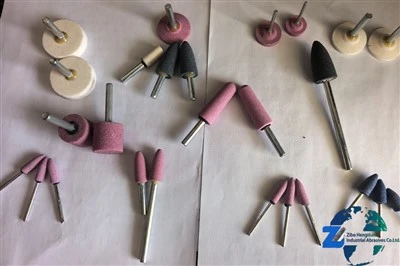
Saplı nokta tedarikçisi olarak farklı endüstrilere uygun, yüksek kaliteli saplı noktalar sunuyoruz. Örneğin, bizimDonanım Araçları için Monte Edilen Noktalardonanım üretimi ve takım işlemenin zorlu taleplerini karşılamak üzere tasarlanmıştır. Bu saplı noktalar mükemmel taşlama ve cilalama performansı sunarak donanım ürünlerinin kalitesini garanti eder.
Linux'ta Takılı Bir Noktadaki Boş Alanı Kontrol Etme
Linux, sunucu ortamlarında ve birçok profesyonel kurulumda popüler bir işletim sistemidir. Linux'ta takılı bir noktadaki boş alanı kontrol etmenin birkaç yolu vardır.
kullanarakdfEmretmek
df(disk free) komutu, Linux'ta disk alanını kontrol etmek için en sık kullanılan araçlardan biridir. Takılan her dosya sistemi için toplam disk alanı miktarı, kullanılan alan, boş alan ve kullanılan alanın yüzdesi hakkında bilgi sağlar.
Takılı tüm noktalardaki boş alanı kontrol etmek için terminali açmanız ve aşağıdaki komutu yazmanız yeterlidir:
df -h-Hseçeneği çıktıyı insanlar tarafından okunabilir hale getirir ve boyutları KB, MB, GB vb. birimler halinde görüntüler. Çıktı, dosya sistemi, boyut, kullanılan alan, kullanılabilir alan, kullanılan yüzde ve eklenen nokta için sütunlar içeren bir tablo gösterir.
Örneğin, takılı bir USB sürücünüz varsa/medya/usb, çıktıda boş alanını kolayca bulabilirsiniz. Bu, birden fazla sunucu ve depolama aygıtında disk kullanımını yönetmesi gereken sistem yöneticileri için son derece kullanışlıdır.
kullanarakile ilgiliEmretmek
ile ilgili(disk kullanımı) komutu başka bir yararlı araçtır. Sırasındadfdosya sistemi düzeyinde bilgi sağlar,ile ilgiliBağlı bir nokta içindeki belirli dizinlerin veya dosyaların disk kullanımını kontrol etmek için kullanılabilir.
Örneğin belirli bir dizinin disk kullanımını kontrol etmek için,/var/log, aşağıdaki komutu kullanabilirsiniz:
sen -sh /var/log-Sseçeneği toplam disk kullanımının bir özetini verir ve-Hseçeneği çıktıyı insan tarafından okunabilir hale getirir. Belirli bir dizinin büyük miktarda alan tükettiğinden şüpheleniyorsanız bu yararlı olabilir.
Windows'ta Takılı Bir Noktadaki Boş Alanı Kontrol Etme
Windows'ta, monte edilmiş bir noktadaki boş alanı kontrol etme işlemi biraz farklı ama yine de basittir.
Windows Gezgini'ni kullanma
Bir sürücüdeki boş alanı kontrol etmenin en basit yolu (Linux'taki takılı noktaya benzer) Windows Gezgini'ni kullanmaktır. Windows tuşu + E'ye basarak Windows Gezgini'ni açın. Soldaki bölmede, sabit sürücünüz (genellikleC:) ve bağlı tüm harici sürücüler.
Kontrol etmek istediğiniz sürücüye sağ tıklayın ve ardından "Özellikler"i seçin. Özellikler penceresinde sürücünün toplam boyutu, kullanılan alan miktarı ve boş alan hakkında bilgiler göreceksiniz. Bu grafiksel yöntemin, komut satırı araçlarına aşina olmayan kullanıcılar için kullanımı kolaydır.


PowerShell'i kullanma
PowerShell, Windows'ta daha güçlü bir komut satırı arayüzüdür. Disk kullanımı hakkında detaylı bilgi almak için aşağıdaki PowerShell komutunu kullanabilirsiniz:
Al - WmiObject - Sınıf Win32_LogicalDisk | Seçin - Nesne Cihaz Kimliği, Boyut, Boş AlanBu komut, aygıt kimliği, toplam boyut ve boş alan dahil olmak üzere sistemdeki tüm mantıksal diskler hakkındaki bilgileri alır. Daha sonra bu bilgileri disk alanınızı etkili bir şekilde yönetmek için kullanabilirsiniz.
MacOS'ta Takılı Bir Noktadaki Boş Alanı Kontrol Etme
macOS ayrıca monte edilmiş bir noktadaki boş alanı kontrol etmek için birden fazla yol sunar.
Finder'ı kullanma
Windows Gezgini'ne benzer şekilde macOS'taki Finder, disk alanını kontrol etmek için kullanılabilir. Finder'ı açın ve kenar çubuğunda "Macintosh HD"ye (veya ana sürücünüzün adına) tıklayın. Daha sonra menü çubuğundaki "Dosya"ya tıklayın ve "Bilgi Al"ı seçin. Bilgi penceresinde sürücünün toplam kapasitesini, kullanılan alanı ve boş alanı göreceksiniz.
Terminali Kullanma
Terminali kullanmayı tercih ederseniz,dfkomut, tıpkı Linux'ta olduğu gibi. Terminal uygulamasını açın ve şunu yazın:
df -hBu, her birindeki boş alan da dahil olmak üzere tüm bağlı dosya sistemleri hakkındaki bilgileri görüntüleyecektir.
Çeşitli Montaj Noktalarımız
Bir monteli nokta tedarikçisi olarak, yalnızca depolama alanınızı yönetmenize yardımcı olmaya odaklanmıyoruz, aynı zamanda farklı uygulamalar için geniş bir monteli nokta yelpazesi sunuyoruz.
BizimHassas Döküm Parlatma için Saplı Noktalarhassas döküm endüstrisi için özel olarak tasarlanmıştır. Döküm parçaların düzgünlüğünü ve doğruluğunu garanti ederek yüksek hassasiyette cilalama sağlayabilirler.
Ayrıca, bizimAhşap Taşlama ve Parlatma için Saplı Noktalarahşap işleme endüstrisi için idealdir. Bu monte edilmiş noktalar, pürüzlü yüzeyleri etkili bir şekilde giderebilir ve ahşap ürünlerde pürüzsüz bir yüzey elde edilmesini sağlayabilir.
Boş Alanı Düzenli Olarak Kontrol Etmenin Önemi
Monte edilmiş bir noktadaki boş alanın düzenli olarak kontrol edilmesi çeşitli nedenlerden dolayı önemlidir. İlk olarak, dolu disk nedeniyle veri kaybını önlemeye yardımcı olur. Diskte yer kalmadığında uygulamalar çökebilir ve yeni veriler düzgün şekilde kaydedilemeyebilir. İkinci olarak, depolama kullanımınızı optimize etmenize olanak tanır. Hangi dizinlerin veya dosyaların büyük miktarda alan tükettiğini belirleyerek gereksiz dosyaları silmek veya verileri diğer depolama aygıtlarına taşımak gibi uygun eylemleri gerçekleştirebilirsiniz.
Tedarik için iletişime geçin
Yüksek kaliteli monteli noktalarımızla ilgileniyorsanız, satın alma görüşmeleri için bizimle iletişime geçmenizi bekliyoruz. Uzman ekibimiz size ayrıntılı ürün bilgisi, teknik destek ve rekabetçi fiyatlandırma sağlamaya hazırdır. İster hırdavat, ister hassas döküm, ister ahşap işleme endüstrisinde olun, ihtiyaçlarınıza uygun doğru montaj noktalarına sahibiz.
Referanslar
- Linux Dokümantasyon Projesi: "df ve du Komutlarını Kullanmak".
- Microsoft Dokümanları: "PowerShell'de Diskler ve Birimlerle Çalışma".
- Apple Destek: "Mac'te disk alanını görüntüle".